Nastavení a správa
Napojení na Shoptet, WooCommerce, Shopify a PrestaShop
Jak dostat objednávky z e-shopu do Ledgia a sklad zpět?
E-shop zůstává tam, kde je. Ledgio si z něj bere nové objednávky, zarezervuje na ně zboží, posílá zpět volné množství na skladě a po vyfakturování objednávku v e-shopu označí jako vyřízenou. Připojuje se klíčem, který vydáte v administraci e-shopu.
Potřebuje tarif Biznis nebo vyšší.
1
Vydejte klíč v Shoptetu nebo WooCommerce
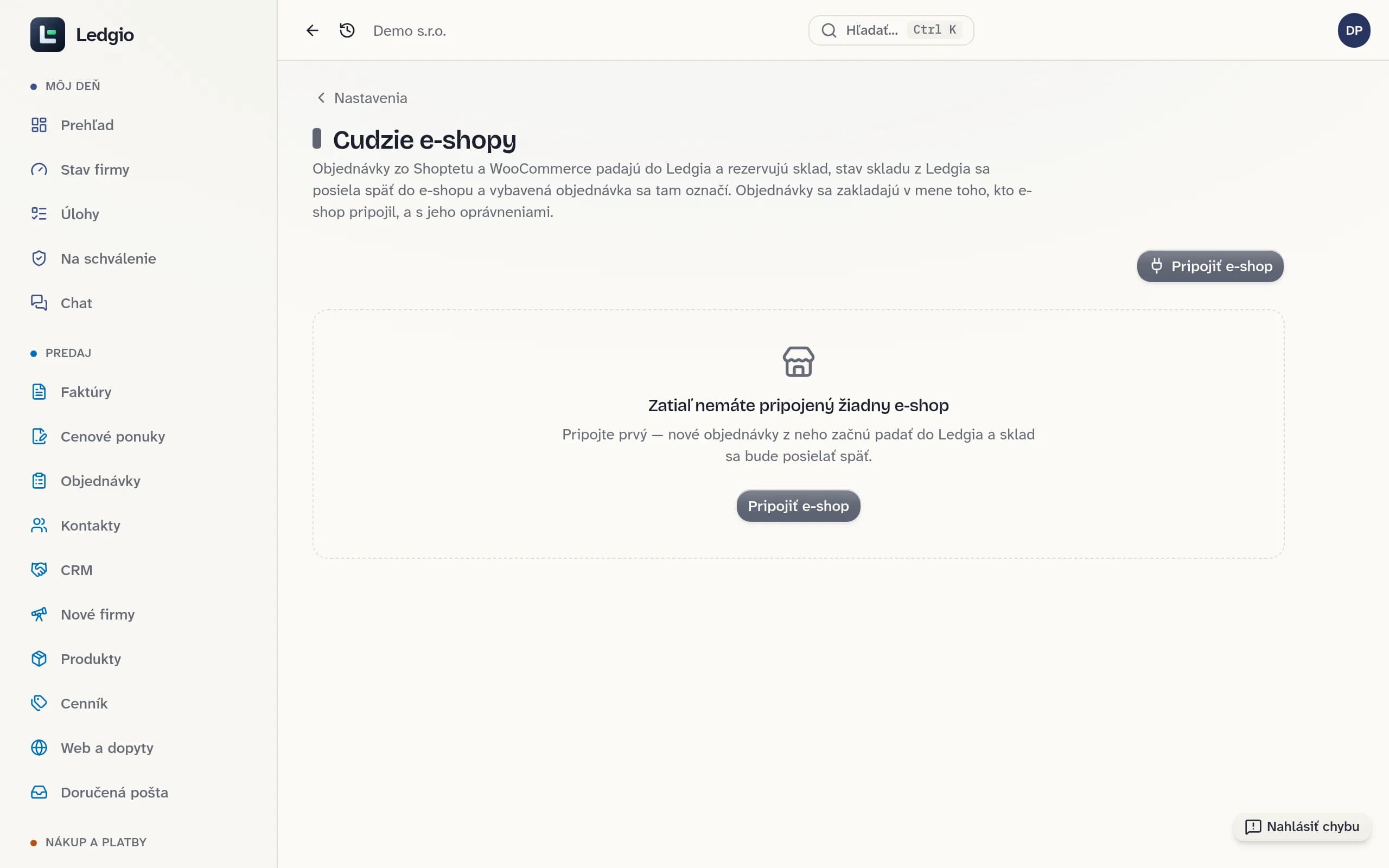
Nastavení → Cizí e-shopy
Shoptet: Propojení → Soukromé API, soukromý API token (jen tarif Shoptet Premium). WooCommerce: Nastavení → Pokročilé → REST API → Přidat klíč s oprávněním Čtení/Zápis; e-shop musí běžet na HTTPS. Klíč jen pro čtení Ledgio odmítne — neuměl by zapsat sklad ani stav.
2
Shopify: aplikace obchodu
Nastavení → Cizí e-shopy
Pokud už máte custom app vytvořenou v administraci (Nastavení → Aplikace a prodejní kanály → Vyvíjet aplikace), použijte její Admin API access token (shpat_…) a API secret key. Nové takové aplikace Shopify už nedovolí — pak založte aplikaci v Dev Dashboardu, ve verzi aplikace zvolte oprávnění, nainstalujte ji do obchodu a z jejího nastavení vezměte Client ID a Client secret. Oprávnění (scopes): write_orders, read_products, write_inventory, read_locations, write_merchant_managed_fulfillment_orders. Adresa obchodu je tvar obchod.myshopify.com, ne vlastní doména.
3
PrestaShop: klíč webové služby
Nastavení → Cizí e-shopy
Rozšířené parametry → Webová služba: zapněte webovou službu a přidejte klíč. Právo GET na orders, order_details, order_states, customers, addresses, countries, currencies, carriers, products, combinations a configurations, GET i PUT na stock_availables a POST na order_histories. Webová služba potřebuje zapnuté přátelské adresy (adresa /api) a obchod na HTTPS. Jde o PrestaShop 1.7 i 8.
4
Připojte e-shop
Nastavení → Cizí e-shopy
Připojit e-shop, vyberte platformu a vložte údaje. Ověří se hned — špatný klíč nebo chybějící oprávnění se ukáže při uložení i s tím, co přesně chybí. Přebírají se jen objednávky od okamžiku připojení; staré by zarezervovaly sklad, který dávno odešel. Shoptet, WooCommerce a Shopify posílají objednávky hned webhookem, PrestaShop webhooky nemá — jeho objednávky přijdou nejpozději do 10 minut.
5
Spárujte produkty
Nastavení → Cizí e-shopy
Spárovat podle kódu projde katalog e-shopu a přiřadí produkty, jejichž kód (SKU, reference) nebo EAN sedí s položkou ceníku. Nespárovaná položka objednávku nezastaví: přijde jako textový řádek s výhradou a na obrazovce čeká, než ji přiřadíte. Sklad se posílá jen spárovaným produktům, vždy v celých kusech a dolů.
6
Zkontrolujte stav „vyřízená“
Nastavení → Cizí e-shopy
V nastavení připojení zvolíte, do kterého stavu se objednávka v e-shopu přepne po vyfakturování nebo vydání celé objednávky. V Shopify je to fulfillment (zákazník od Shopify e-mail nedostane, fakturu pošlete z Ledgia). V PrestaShopu vyberte stav, který negeneruje fakturu — jinak PrestaShop vystaví k faktuře z Ledgia vlastní.
Časté chyby
- Ceny v e-shopu, které se na haléř nedají složit z řádků (například 2 ks za 12,97 € při sazbě 23 %): Ledgio nic nedopočítá a objednávka přijde s výhradou — zkontrolujte ji před vystavením faktury.
- Sleva v PrestaShopu na zboží s různými sazbami DPH přijde jako jeden řádek se smíšenou sazbou a výhradou; rozdělte ji před fakturou.
- Shopify aplikace z Dev Dashboardu v obchodě, který nepatří do stejné organizace: Shopify token nevydá a připojení skončí chybou přístupu.
- Sklad měněný ručně v e-shopu: zdrojem pravdy je Ledgio a jednou denně pošle celý stav znovu, takže ruční změna v e-shopu vydrží nejvýš do té doby.
- Varianta v Shopify bez zapnutého sledování skladu (Track quantity) — zápis skladu se u ní odmítne a chyba se ukáže u připojení.