Fakturace a doklady
Vlastní vzhled faktury
Jak dát na fakturu logo, barvu a vlastní texty?
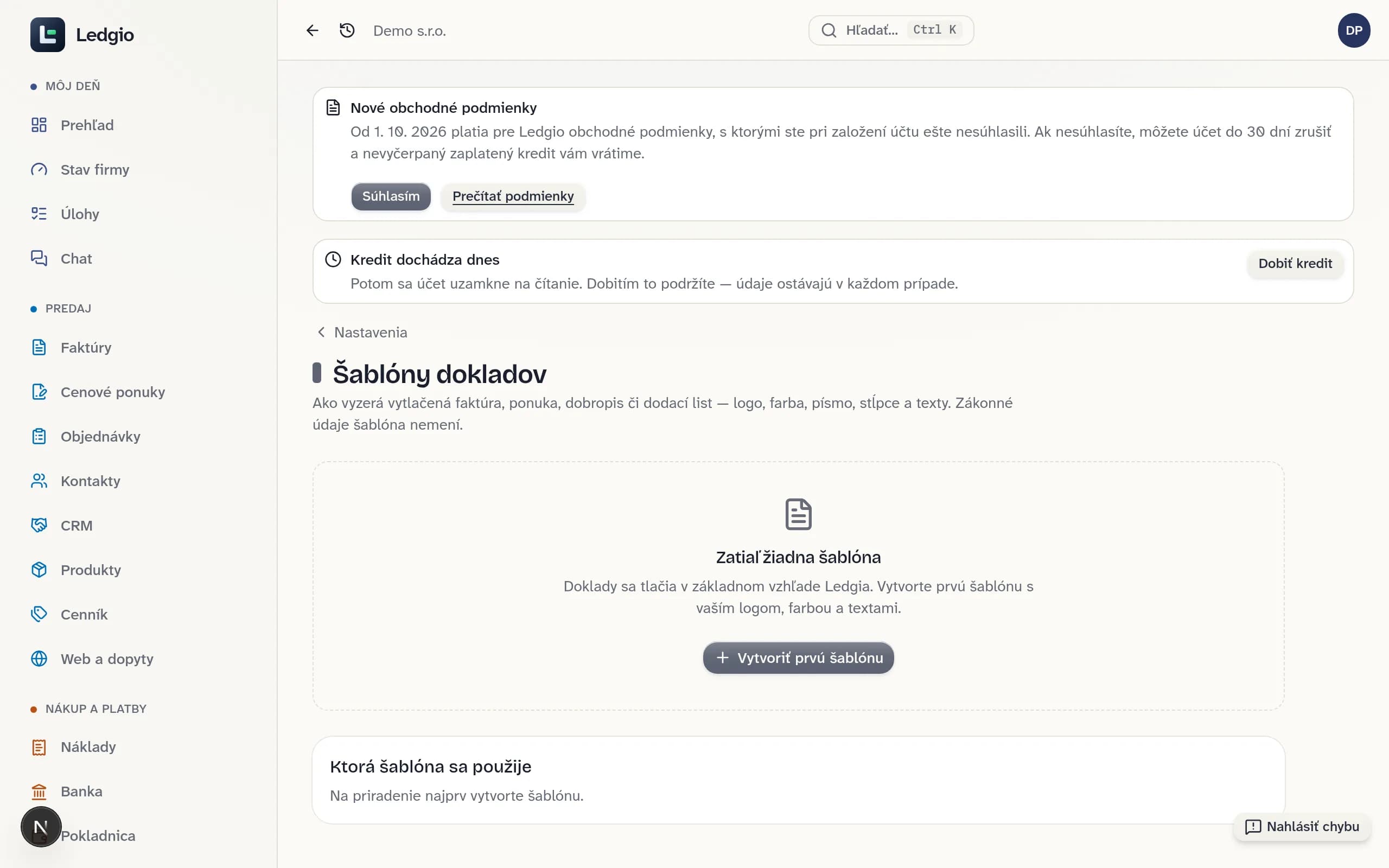
Šablona dokladu mění vzhled vytištěné faktury, nabídky, dobropisu či dodacího listu — ne její obsah. Zákonné údaje (strany, IČO a DIČ, data, sazby a součty DPH) jsou na dokladu vždy a šablona je nedokáže skrýt.
1
Založte šablonu
Nastavení → Šablony dokladů
Vyberte rozvržení (klasické, moderní, kompaktní), barvu, písmo a jeho velikost. Náhled vedle formuláře se překresluje přímo na vašem posledním dokladu, takže hned vidíte i dlouhé názvy položek.
2
Přidejte logo, razítko a texty
Nastavení → Šablony dokladů
Logo se vezme z firemního webu, nebo nahrajete vlastní. Razítko či podpis se vytiskne nad podpisovou čarou. Úvodní text jde nad položky, závěrečný pod součet, patička na každou stranu.
3
Přiřaďte ji dokladům
Nastavení → Šablony dokladů
První šablona se stane výchozí pro všechny doklady. Pro nabídky či dodací listy můžete zvolit jinou. Šablona platí všude, kde PDF vzniká — při stažení, v e-mailu, v upomínce i v zákaznickém portálu.
Časté chyby
- Čekat, že změna textu v šabloně přepíše už odeslané faktury — texty se na doklad zapíší při jeho prvním stažení nebo odeslání a pak se nemění. Vzhled se mění vždy.
- Hledat sloupce DPH u neplátce — neplátce je na dokladu nemá nikdy, i když jsou v šabloně zapnuté.
- Světlá barva akcentu: v textu ji PDF ztmaví, ale barevný pruh moderní šablony zůstane světlý.