Obchod a zakázky
Cenová nabídka a co s ní dál
Jak poslat nabídku a co udělat, když ji zákazník přijme?
Nabídka není účetní doklad — má vlastní číselnou řadu a do výkazů DPH nevstupuje. Vstoupí do nich až faktura, která z ní vznikne. Vystavená nabídka se už nepřepisuje; mění se jen to, kde je u zákazníka.
Potřebuje kterýkoli tarif; překlopení na objednávku tarif Biznis.
1
Připravte si texty, které píšete na každou nabídku
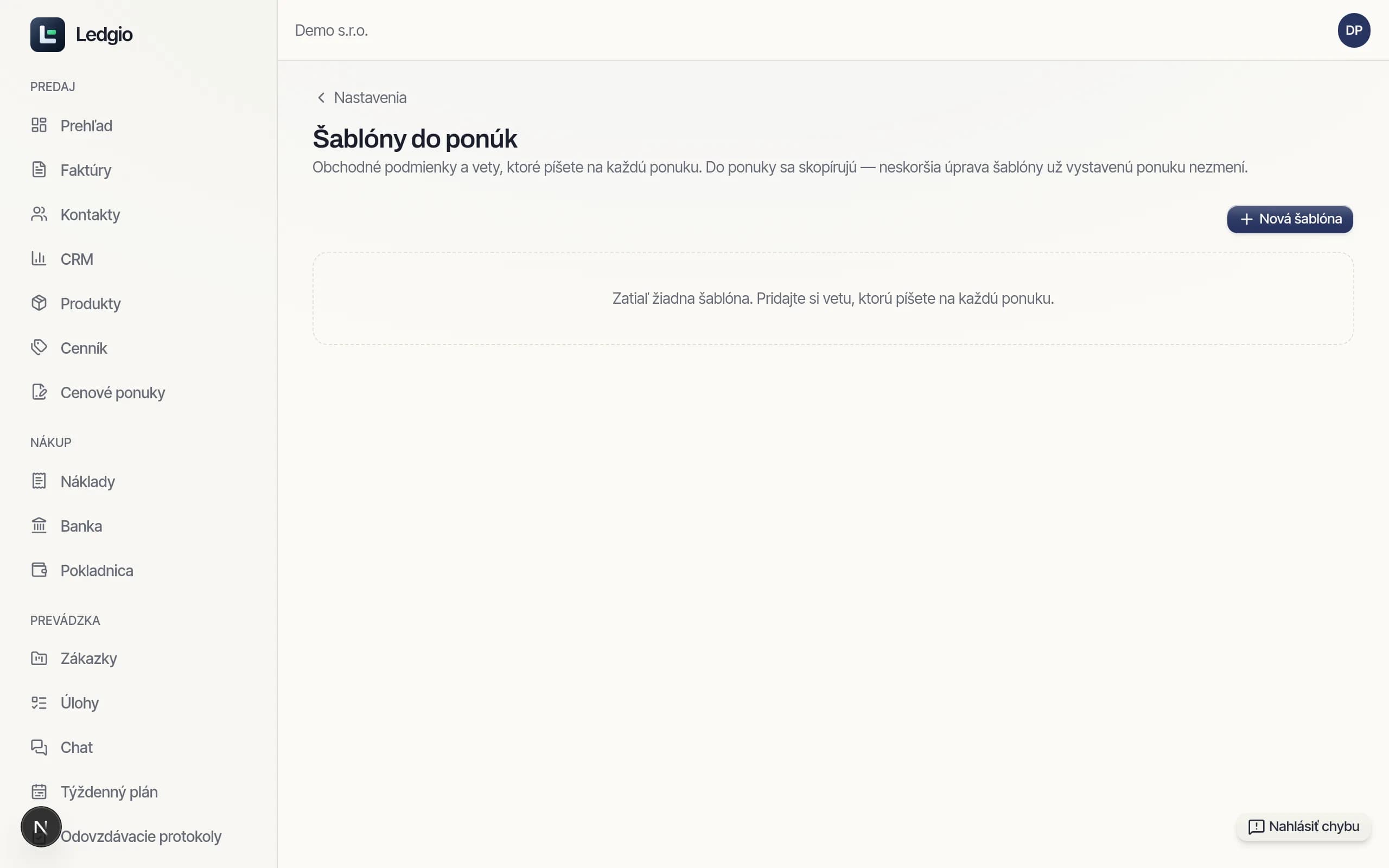
Nastavení → Šablony do nabídek
Obchodní podmínky a kratší úryvky se uloží jednou a do nabídky se vkládají jedním kliknutím. Text se do nabídky zkopíruje, neodkazuje se na něj — pozdější úprava šablony už odeslanou nabídku nezmění. Šablona, kterou nechcete nabízet, se vypíná, nemaže: text z ní ve starých nabídkách zůstává. Spravuje je obchodník s právem zapisovat do CRM, ne správce firmy.
2
Vystavte nabídku
Cenové nabídky → Nová nabídka
Odběratel, den vystavení, platnost do, měna a režim DPH. Položky vybírejte z ceníku — cena se doplní podle ceníku zákazníka a zadaného množství a u řádku je napsáno, z čeho vyšla. Platnost nemůže skončit dřív, než se nabídka vystaví.
3
Když je třeba, dejte zákazníkovi na výběr
Cenové nabídky → Nová nabídka
Jedna nabídka smí mít až pět variant a nová varianta začíná kopií té, na které právě stojíte. Z číselné řady se vezme jedno číslo — další varianty mají od něj odvozenou příponu, protože zákazník dostal jednu nabídku, ne tři. U řádku se dá připsat až šest množstevních hladin (cena za 1, 10, 100 kusů); hladina se nefakturuje, říká jen, co by táž položka stála při jiné dávce.
4
Pošlete ji a určete, kdy se ozvete
Cenové nabídky → nabídka
Vystavená nabídka je „Vystavená“, ne „Odeslaná“ — odeslaná je až tehdy, když opravdu odejde. Odeslání e-mailem přímo z Ledgia stav přepne samo a v historii dokladu je vidět, kdy odešla a kdy ji odběratel otevřel; když ji předáte osobně nebo pošlete jinak, klikněte na „Označit jako odeslanou“. Ve filtru „Vystavené“ tak vidíte přesně to, co ještě nikomu neodešlo. Pole „Ozvat se“ je termín upomínky; nabídky, kterým termín nastal, jsou ve filtru „K ozvání“ i s počtem.
5
Zapište, jak se zákazník rozhodl
Cenové nabídky → nabídka
Přijatá, zamítnutá nebo znovu otevřená. Při zamítnutí je důvod povinný: bez něj se za rok nedá říct, jestli se prohrává na ceně, na termínu nebo na tom, že se nikdo neozval. U nabídky s variantami se přijetím jedné ostatní uzavřou jako nepřijaté. Stav „po termínu“ se nikam neukládá, odvozuje se z data platnosti — rozhodnutí zákazníka ho přebíjí, takže přijatá nabídka po termínu nepropadne.
6
Překlopte ji na fakturu nebo objednávku
Cenové nabídky → nabídka → Na fakturu / Na objednávku
Vznikne nový doklad s vlastním číslem, který se na nabídku odkazuje; nabídka zůstává taková, jaká odešla. Splatnost se bere ze dnů splatnosti odběratele, jinak čtrnáct dní. Tlačítka se ukážou až u přijaté nabídky. Zamítnutá nabídka se nepřeklopí — když se zákazník ozval, nejdřív ji vraťte mezi čekající.
Časté chyby
- Tři samostatné nabídky místo tří variant jedné — zákazník dostane tři čísla a dvě se pak ruší.
- Upravené obchodní podmínky v šabloně s očekáváním, že se změní i v už odeslaných nabídkách. Text je v nabídce zkopírovaný.
- Nabídka poslaná z vlastní schránky mimo Ledgio — v historii dokladu chybí stopa a není vidět, jestli ji odběratel otevřel.
- Zamítnutá nabídka, kterou se později někdo snaží překlopit: dokud se nevrátí mezi čekající, překlopení neprojde.
- Nabídka předaná osobně bez označení „Odeslaná“ — v seznamu zůstane mezi vystavenými a vypadá, že se na ni zapomnělo.