Provoz
Úkoly, chat a nástěnky
Jak si ve firmě říct, co je potřeba udělat?
Většina toho, co si ve firmě člověk musí pamatovat, nepatří k žádnému obchodnímu případu a končilo to na papírku. Úkol je papírek s termínem, chat je rozhovor, do kterého zákazník nevidí, a nástěnka jsou čísla na televizi v hale.
Potřebuje tarif Biznis (nástěnky); diskuse u zakázky tarif Firma nebo modul Zakázky.
1
Zapište úkol
Úkoly
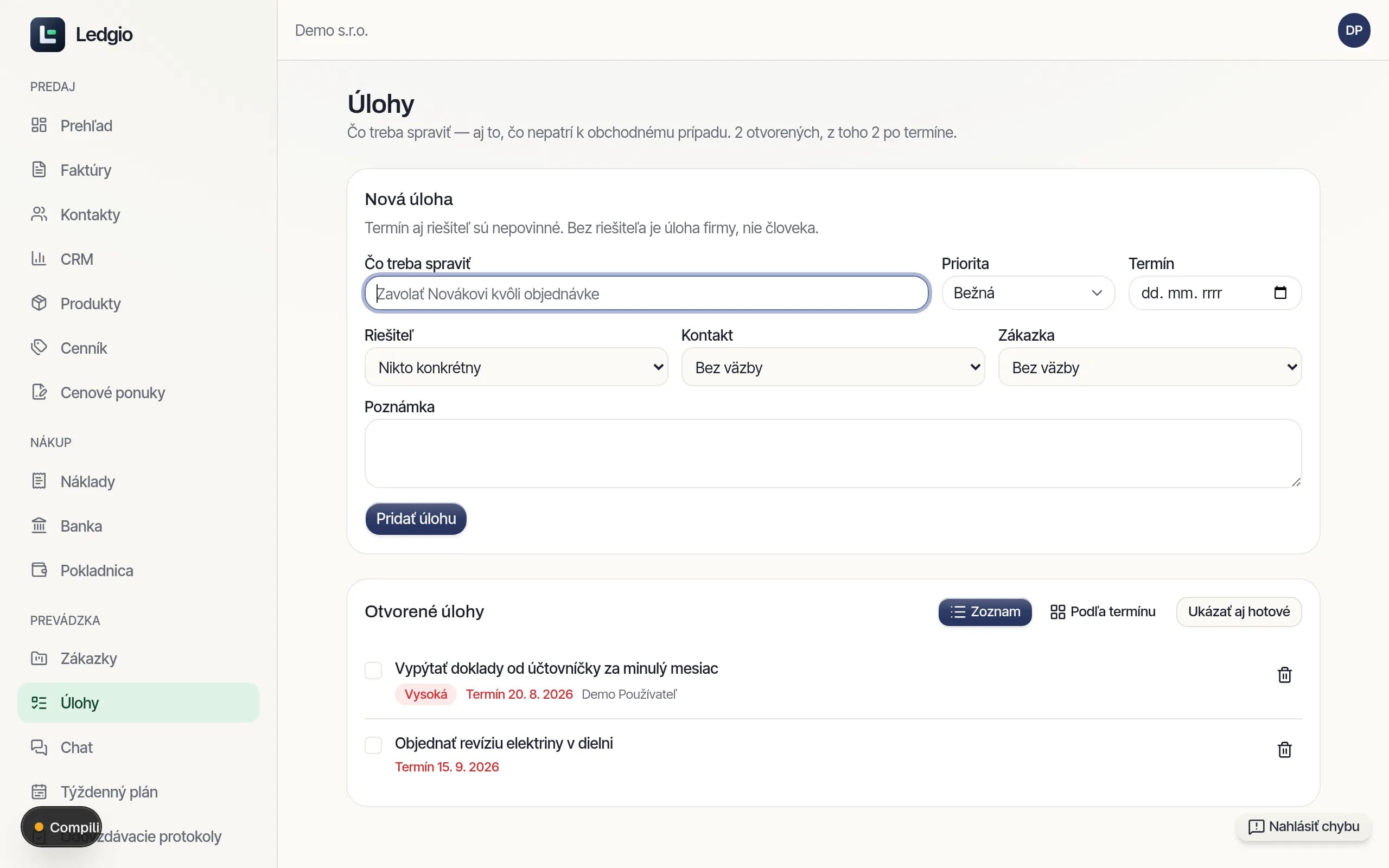
Co je potřeba udělat, priorita, termín (i s časem), plánovaný začátek, odhad v hodinách, kategorie, řešitelé — i více, první je hlavní — a případná vazba na kontakt, zakázku nebo obchodní případ. Do pole Kroky napište postup, jeden krok na řádek. Vše kromě názvu je nepovinné — bez řešitele je úkol firmy, ne člověka. Každý řešitel dostane upozornění do telefonu, a kdo upozornění zapnutá nemá, e-mail. Co se zadává pořád dokola, vyberete ze šablony.
2
Připravte si šablony
Úkoly → Šablony
Šablona nese název, popis, kroky, kategorii, odhad a termín jako „za kolik dní od založení“. Ve formuláři nového úkolu ji vyberete a pole se předvyplní — upravit je můžete ještě před uložením. Úkol si obsah zkopíruje, takže pozdější změna šablony už založené úkoly nezmění. Šablonu vytvoříte i z hotového úkolu tlačítkem Uložit jako šablonu na jeho detailu. Šablony spravuje ten, kdo smí spravovat všechny úkoly firmy.
3
Přepněte si zobrazení
Úkoly
Seznam, tabule podle termínu nebo tabule podle stavu (čeká, probíhá, přerušený, hotový, zrušený). Na tabuli podle stavu se karta přesouvá myší nebo nabídkou na kartě, která funguje i z klávesnice. Standardně jsou vidět jen otevřené úkoly; hotové a zrušené se dají zobrazit přepínačem nebo filtrem stavu. Celý seznam stáhnete tlačítkem Export do Excelu.
4
Dotáhněte úkol na detailu
Úkoly
Klik na název otevře detail: stav jedním tlačítkem, úprava všech údajů, kroky s procentem hotovosti, komentáře, odpracovaný čas, přílohy a průběh — kdo co kdy změnil. Krok odškrtne řešitel úkolu i ten, komu je krok přidělen. Nový komentář přijde řešitelům, zadavateli i kontrolorovi; vlastní komentář lze 15 minut upravit nebo smazat. Den před termínem a při zmeškání dostanou řešitelé připomínku, každou jednou — po posunutí termínu znovu. Upravit, změnit stav a smazat úkol smí jeho řešitel nebo zadavatel; všechny úkoly firmy ten, kdo má právo spravovat všechny úkoly (vlastník, administrátor, mistr).
5
Nechte si práci zkontrolovat
Úkoly
Úkol může mít kontrolora. Když ho řešitel označí jako hotový, jde do stavu Ke kontrole a kontrolor dostane upozornění. Hotový je až tehdy, když ho kontrolor schválí; když něco chybí, vrátí ho s komentářem a řešitelé se to dozvědí. Kontrolor nemůže být zároveň řešitelem.
6
Seřaďte úkoly za sebou
Úkoly
V poli Čeká na úkol vyberete předchozí úkol. Dokud není hotový, následující nelze začít ani dokončit a na kartě je vidět, na co čeká; když je předchůdce hotový, řešitelé následujícího dostanou upozornění, že mohou začít. Řetěz, který by se uzavřel do kruhu, uložit nelze.
7
Opakujte, co se opakuje
Úkoly
Na detailu úkolu v kartě Opakování nastavíte každý den, týden, měsíc nebo rok (i každý n-tý), poslední den měsíce a kolik dní předem má úkol vzniknout. Nový úkol se stejným obsahem, kroky a řešiteli vznikne ráno sám. Když se delší dobu nic nedělo, zmeškané termíny se nedohánějí — vznikne nejvýše jeden, protože pět kopií téže práce nikdo neudělá.
8
Zapisujte čas
Úkoly
Stopky spustíte přímo z úkolu, nebo hodiny zapíšete ručně. Na detailu je vidět odpracované hodiny proti odhadu. Když má úkol zakázku a vy smíte zapisovat výkazy práce, čas se zapíše i na zakázku a náklad uvidíte v její ziskovosti.
9
Mějte úkoly v kalendáři
Úkoly → Kalendář
Tlačítkem Kalendář si vydáte osobní odkaz, který přidáte do Google, Apple či Outlook kalendáře jako odběr. Ukáže vaše otevřené úkoly s termínem a úkoly, které máte zkontrolovat. Odkaz uvidíte jen jednou; kdo ho má, vidí vaše úkoly, proto se dá kdykoli zrušit nebo vydat nový.
10
Napište kolegovi
Chat
Přímý rozhovor s jedním člověkem, nebo místnost se všemi kolegy pod vlastním jménem. Přímý rozhovor je také místnost, jen se dvěma členy a bez jména — dvě cesty k témuž by jen dělaly nepořádek. Místnost se vybírá parametrem v adrese, takže se na konkrétní rozhovor dá odkázat i z upozornění v telefonu.
11
Mluvte o zakázce u zakázky
Zakázky → zakázka → Diskuse
Na detailu zakázky je karta Diskuse — místnost chatu vázaná na zakázku. Vidí ji každý, kdo smí zakázku vidět, a tým zakázky dostává upozornění na nové zprávy. Kdo o přístup k zakázkám přijde, přestane vidět i její diskusi.
12
Spolehněte se na nepřečtené
Chat
Počítají se z času, kdy jste místnost naposledy otevřeli, ne z příznaku na zprávě. Upozornění do telefonu dostane jen ten, kdo rozhovor právě otevřený nemá — pípnutí ke zprávě, kterou člověk vidí na obrazovce, je nejrychlejší cesta k vypnutým upozorněním.
13
Dejte čísla na zeď
Reporty → Nástěnky
Nástěnka je pár dlaždic z týchž sestav, jaké má aplikace, poskládaných na velkou obrazovku. Dá se zveřejnit odkazem, který se na televizi otevře bez přihlašování. Nástěnky jsou součástí Reportů, tedy tarifu Biznis a vyššího.
Časté chyby
- Oprava překlepu v chatu po hodině — vlastní zpráva se dá smazat do patnácti minut a nic víc; rozhovor, ze kterého se dá kdykoli vytrhnout věta, se nedá číst.
- Důležitá dohoda jen v chatu: neváže se na doklad ani na zakázku a za měsíc se nedohledá.
- Úkol bez termínu i bez řešitele — zůstane v seznamu navždy a nikomu se nepřipomene.
- Rozpracovaný úkol ponechaný ve stavu „čeká“ — tabule podle stavu pak lže o tom, co se opravdu dělá.
- Kontrolor, který je zároveň řešitelem — kontrolovat má někdo jiný, jinak kontrolní krok nic neznamená.
- Kalendářový odkaz poslaný kolegovi, „ať vidí, co dělám“ — vidí pak všechno a nikdo neví, že vidí; na společný přehled slouží tabule úkolů.
- Odkaz na zveřejněnou nástěnku poslaný dál „pro jistotu“: klíč v něm je jediné, co ji chrání, a proto se po odchodu televize zneplatňuje.