Nastavenia a správa
Napojenie na Shoptet, WooCommerce, Shopify a PrestaShop
Ako dostať objednávky z e-shopu do Ledgia a sklad späť?
E-shop ostáva tam, kde je. Ledgio si z neho berie nové objednávky, zarezervuje na ne tovar, posiela späť voľné množstvo na sklade a po vyfakturovaní objednávku v e-shope označí ako vybavenú. Pripája sa kľúčom, ktorý vydáte v administrácii e-shopu.
Potrebuje plán Biznis alebo vyšší.
1
Vydajte kľúč v Shoptete alebo WooCommerce
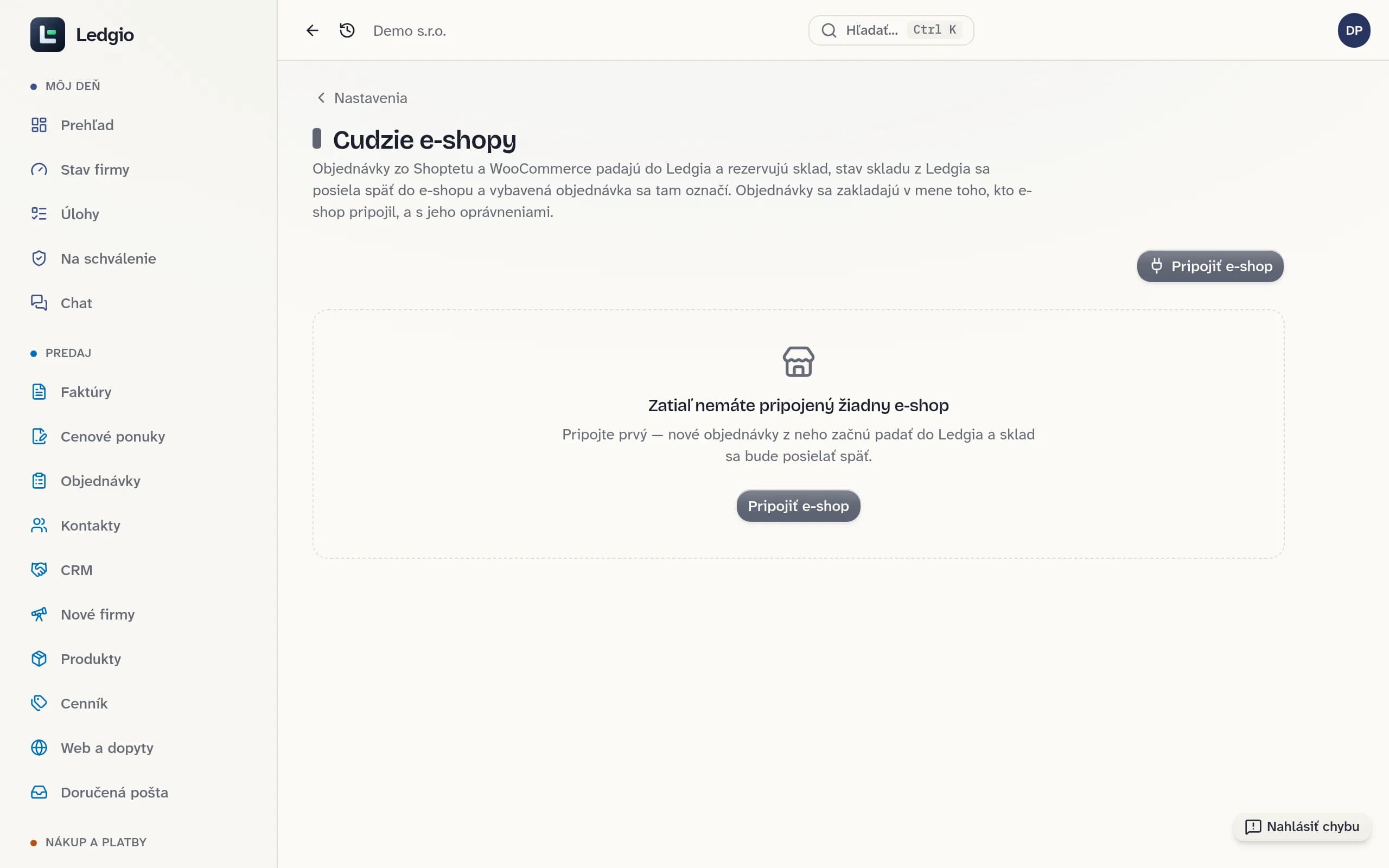
Nastavenia → Cudzie e-shopy
Shoptet: Propojení → Soukromé API, súkromný API token (len tarif Shoptet Premium). WooCommerce: Nastavenia → Pokročilé → REST API → Pridať kľúč s oprávnením Čítanie/Zápis; e-shop musí bežať na HTTPS. Kľúč len na čítanie Ledgio odmietne — nevedel by zapísať sklad ani stav.
2
Shopify: appka obchodu
Nastavenia → Cudzie e-shopy
Ak už máte custom app vytvorenú v administrácii (Nastavenia → Aplikácie a predajné kanály → Vyvíjať aplikácie), použite jej Admin API access token (shpat_…) a API secret key. Nové také appky Shopify už nedovolí — vtedy založte appku v Dev Dashboarde, vo verzii appky zvoľte oprávnenia, nainštalujte ju do obchodu a z jej nastavení vezmite Client ID a Client secret. Oprávnenia (scopes): write_orders, read_products, write_inventory, read_locations, write_merchant_managed_fulfillment_orders. Adresa obchodu je tvar obchod.myshopify.com, nie vlastná doména.
3
PrestaShop: kľúč webservice
Nastavenia → Cudzie e-shopy
Rozšírené parametre → Webservice: zapnite webservice a pridajte kľúč. Právo GET na orders, order_details, order_states, customers, addresses, countries, currencies, carriers, products, combinations a configurations, GET aj PUT na stock_availables a POST na order_histories. Webservice potrebuje zapnuté priateľské adresy (adresa /api) a obchod na HTTPS. Ide o PrestaShop 1.7 aj 8.
4
Pripojte e-shop
Nastavenia → Cudzie e-shopy
Pripojiť e-shop, vyberte platformu a vložte údaje. Overia sa hneď — zlý kľúč alebo chýbajúce oprávnenie sa ukáže pri uložení aj s tým, čo presne chýba. Preberajú sa len objednávky od okamihu pripojenia; staré by zarezervovali sklad, ktorý dávno odišiel. Shoptet, WooCommerce a Shopify posielajú objednávky hneď webhookom, PrestaShop webhooky nemá — jeho objednávky prídu najneskôr do 10 minút.
5
Spárujte produkty
Nastavenia → Cudzie e-shopy
Spárovať podľa kódu prejde katalóg e-shopu a priradí produkty, ktorých kód (SKU, referencia) alebo EAN sedí s položkou cenníka. Nespárovaná položka objednávku nezastaví: príde ako textový riadok s výhradou a na obrazovke čaká, kým ju priradíte. Sklad sa posiela len spárovaným produktom, vždy v celých kusoch a nadol.
6
Skontrolujte stav „vybavená“
Nastavenia → Cudzie e-shopy
V nastavení pripojenia zvolíte, do ktorého stavu sa objednávka v e-shope prepne po vyfakturovaní alebo vydaní celej objednávky. V Shopify je to fulfillment (zákazník od Shopify mail nedostane, faktúru pošlete z Ledgia). V PrestaShope vyberte stav, ktorý negeneruje faktúru — inak PrestaShop vystaví k faktúre z Ledgia vlastnú.
Časté chyby
- Ceny v e-shope, ktoré sa na cent nedajú poskladať z riadkov (napríklad 2 ks za 12,97 € pri sadzbe 23 %): Ledgio nič nedopočíta a objednávka príde s výhradou — skontrolujte ju pred vystavením faktúry.
- Zľava v PrestaShope na tovar s rôznymi sadzbami DPH príde ako jeden riadok so zmiešanou sadzbou a výhradou; rozdeľte ju pred faktúrou.
- Shopify appka z Dev Dashboardu v obchode, ktorý nepatrí do tej istej organizácie: Shopify token nevydá a pripojenie skončí chybou prístupu.
- Sklad menený ručne v e-shope: zdrojom pravdy je Ledgio a raz denne pošle celý stav znova, takže ručná zmena v e-shope vydrží najviac do vtedy.
- Varianta v Shopify bez zapnutého sledovania skladu (Track quantity) — zápis skladu sa pri nej odmietne a chyba sa ukáže pri pripojení.