Obchod a zakázky
B2B portál — odběratel si objedná sám
Jak nechat stálé odběratele objednávat bez telefonátů a e-mailů?
Zákaznický portál, ve kterém odběratel vidí své faktury, umí i objednávat. Vidí katalog za své ceny z ceníku, odešle objednávku a ta přijde do Ledgia jako přijatá objednávka, která rezervuje zboží. Úvěrový limit hlídá, aby neobjednal víc, než mu firma věří.
Potřebuje tarif Biznis.
1
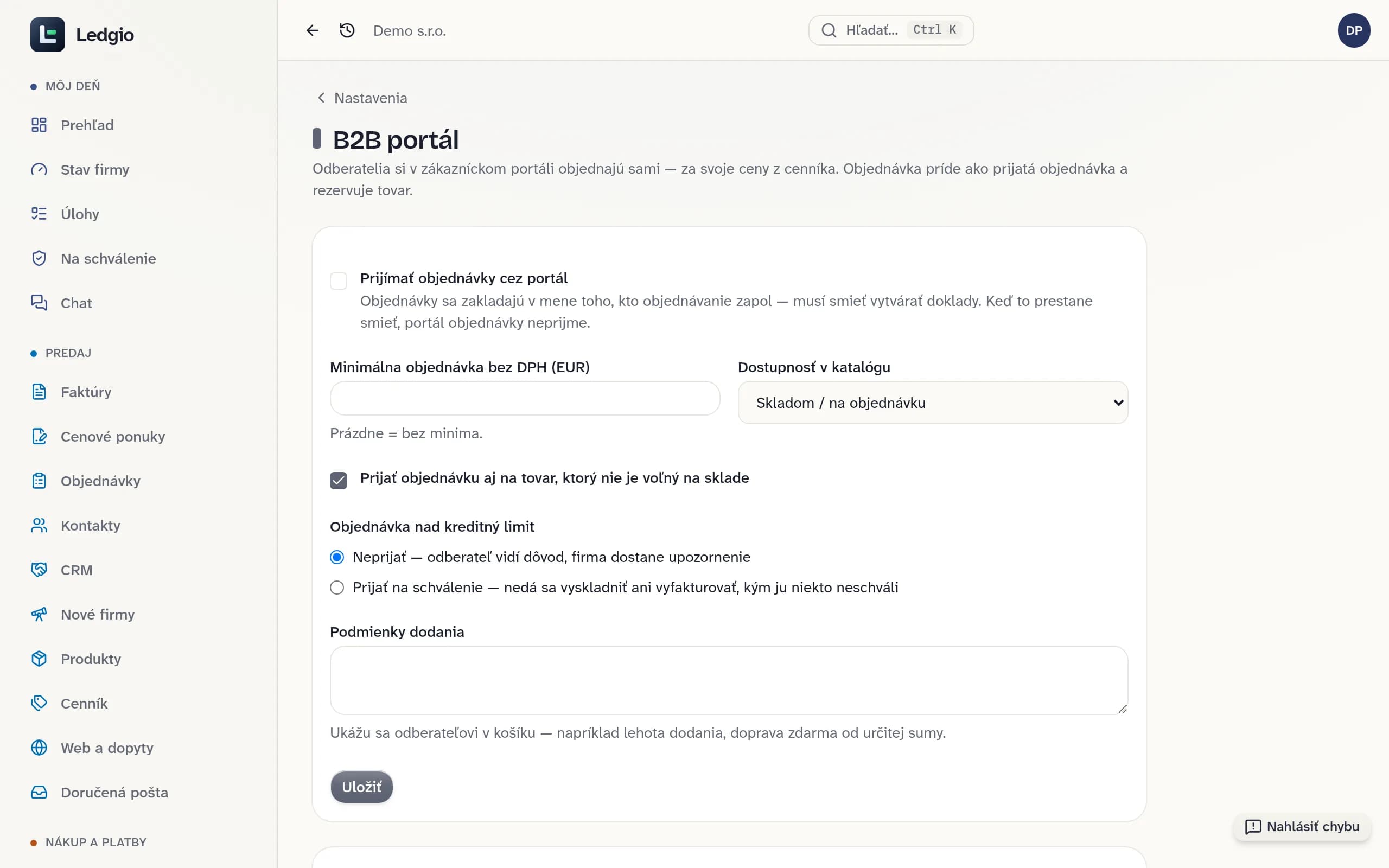
Zapněte objednávání
Nastavení → B2B portál
Objednávky se zakládají jménem toho, kdo objednávání zapnul, proto ho musí zapnout člověk, který smí vytvářet doklady. Nastavte minimální objednávku, zda se zobrazuje dostupnost a co se stane s objednávkou nad úvěrový limit — nepřijmout, nebo přijmout ke schválení.
2
Vyberte položky do katalogu
Produkty → karta položky → Nabízet v B2B portálu
V portálu je jen to, co má zapnuté „Nabízet v B2B portálu“ — ne celý ceník ani to, co je na webu. Hromadně lze zařadit celou kategorii. Cenu dostane každý odběratel podle svého ceníku, včetně množstevních hladin. Obrázek se bere z firemního webu — položka, která ho tam má, ho má i v katalogu (i když na webu není zveřejněná); bez obrázku katalog ukáže jen text.
3
Nastavte úvěrový limit
Kontakty → detail → B2B portál a úvěrový limit
Limit je částka s DPH: otevřené faktury, nevyfakturované objednávky a nová objednávka ho spolu nesmí překročit. Lze také zablokovat objednávání, dokud má odběratel faktury po splatnosti. Čerpání je vidět přímo na kartě.
4
Povolte osobě objednávání a vydejte jí odkaz
Kontakty → detail → Kdo smí objednávat
Objednává konkrétní člověk, ne firma — na objednávce je jeho jméno a potvrzení přijde na jeho e-mail. Zaškrtněte „Smí objednávat“ a odkaz do portálu vydejte na tuto osobu. Odkaz na celou firmu ukazuje jen doklady.
5
Přidejte dodací adresy
Kontakty → detail → Dodací adresy
Pokud odběratel bere zboží do více provozoven či skladů, přidejte je jako dodací adresy. V košíku portálu si pak vybere místo místo přepisování adresy. Objednávka si adresu zkopíruje — když adresu později změníte nebo smažete, odeslané objednávky zůstanou, jak byly.
6
Odběratel objedná
V portálu vybere položky z katalogu, v košíku zvolí doručení (sídlo, uloženou dodací adresu, osobní odběr nebo jinou adresu), termín a připíše poznámku. Před odesláním vidí souhrn s DPH a potvrdí ho. Změněná cena mezi souhrnem a odesláním objednávku zastaví — odběratel se zaváže jen k částce, kterou viděl. Dřívější objednávky může objednat znovu.
7
Vyřiďte objednávku
Objednávky → objednávka
Firma dostane upozornění a objednávka jde dál jako každá jiná: vychystání, dodací list, faktura. Objednávka nad limit ke schválení nejde vyskladnit ani vyfakturovat, dokud ji někdo neschválí; v seznamu objednávek má značku „Čeká na schválení (limit)“ a filtr je ukáže všechny najednou.
Časté chyby
- Odkaz vydaný na celou firmu — přes něj objednávat nelze; vydejte ho na osobu.
- Osoba bez e-mailu — potvrzení objednávky pak jde na e-mail firmy odběratele.
- Zapnuté objednávání bez položek v katalogu — odběratel uvidí prázdný katalog.
- Úvěrový limit bez DPH — limit se porovnává s částkami s DPH, protože s DPH je i pohledávka.