Obchod a zákazky
B2B portál — odberateľ si objedná sám
Ako nechať stálych odberateľov objednávať bez telefonátov a mailov?
Zákaznícky portál, v ktorom odberateľ vidí svoje faktúry, vie aj objednávať. Vidí katalóg za svoje ceny z cenníka, pošle objednávku a tá príde do Ledgia ako prijatá objednávka, ktorá rezervuje tovar. Kreditný limit stráži, aby neobjednal viac, než mu firma verí.
Potrebuje plán Biznis.
1
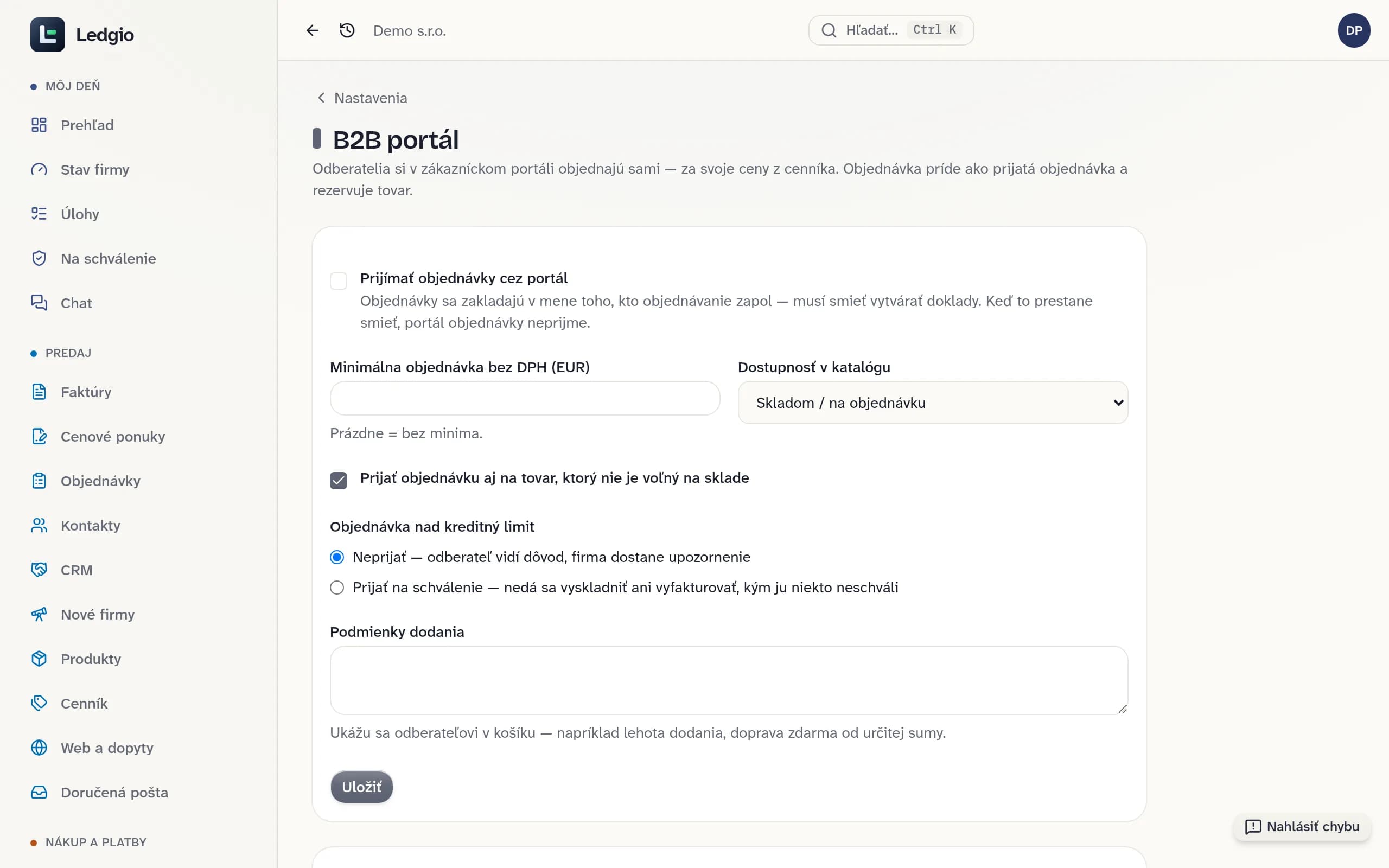
Zapnite objednávanie
Nastavenia → B2B portál
Objednávky sa zakladajú v mene toho, kto objednávanie zapol, preto ho musí zapnúť človek, ktorý smie vytvárať doklady. Nastavte minimálnu objednávku, či sa ukazuje dostupnosť a čo sa stane s objednávkou nad kreditný limit — neprijať, alebo prijať na schválenie.
2
Vyberte položky do katalógu
Produkty → karta položky → Ponúkať v B2B portáli
V portáli je len to, čo má zapnuté „Ponúkať v B2B portáli“ — nie celý cenník ani to, čo je na webe. Hromadne sa dá zaradiť celá kategória. Cenu dostane každý odberateľ podľa svojho cenníka, vrátane množstevných hladín. Obrázok sa berie z firemného webu — položka, ktorá ho tam má, ho má aj v katalógu (aj keď na webe nie je zverejnená); bez obrázka katalóg ukáže len text.
3
Nastavte kreditný limit
Kontakty → detail → B2B portál a kreditný limit
Limit je suma s DPH: otvorené faktúry, nevyfakturované objednávky a nová objednávka ho spolu nesmú prekročiť. Dá sa aj zablokovať objednávanie, kým má odberateľ faktúry po splatnosti. Čerpanie vidno priamo na karte.
4
Povoľte osobe objednávanie a vydajte jej odkaz
Kontakty → detail → Kto smie objednávať
Objednáva konkrétny človek, nie firma — na objednávke je jeho meno a potvrdenie príde na jeho e-mail. Zaškrtnite „Smie objednávať“ a odkaz do portálu vydajte na túto osobu. Odkaz na celú firmu ukazuje len doklady.
5
Pridajte dodacie adresy
Kontakty → detail → Dodacie adresy
Ak odberateľ berie tovar do viacerých prevádzok či skladov, pridajte ich ako dodacie adresy. V košíku portálu si potom vyberie miesto namiesto prepisovania adresy. Objednávka si adresu skopíruje — keď adresu neskôr zmeníte alebo zmažete, odoslané objednávky ostanú, ako boli.
6
Odberateľ objedná
V portáli vyberie položky z katalógu, v košíku zvolí doručenie (sídlo, uloženú dodaciu adresu, osobný odber alebo inú adresu), termín a pripíše poznámku. Pred odoslaním vidí súhrn s DPH a potvrdí ho. Zmenená cena medzi súhrnom a odoslaním objednávku zastaví — odberateľ sa zaviaže len k sume, ktorú videl. Historické objednávky môže objednať znova.
7
Vybavte objednávku
Objednávky → objednávka
Firma dostane upozornenie a objednávka ide ďalej ako každá iná: vychystanie, dodací list, faktúra. Objednávka nad limit na schválenie sa nedá vyskladniť ani vyfakturovať, kým ju niekto neschváli; v zozname objednávok má značku „Čaká na schválenie (limit)“ a filter ich ukáže všetky naraz.
Časté chyby
- Odkaz vydaný na celú firmu — cez neho sa objednávať nedá; vydajte ho na osobu.
- Osoba bez e-mailu — potvrdenie objednávky potom ide na e-mail firmy odberateľa.
- Zapnuté objednávanie bez položiek v katalógu — odberateľ uvidí prázdny katalóg.
- Kreditný limit bez DPH — limit sa porovnáva so sumami s DPH, lebo s DPH je aj pohľadávka.