Výroba
Plán výroby, rozvrh a pracoviská
Ako zistiť, čo sa nestihne, kým sa s tým ešte dá niečo robiť?
Plánovanie má tri vrstvy a každá odpovedá na inú otázku: plán výroby čo vyrobiť, kapacitné plánovanie čo sa v tomto týždni nestihne, rozvrh kedy a na ktorom stroji.
Potrebuje modul Výroba.
1
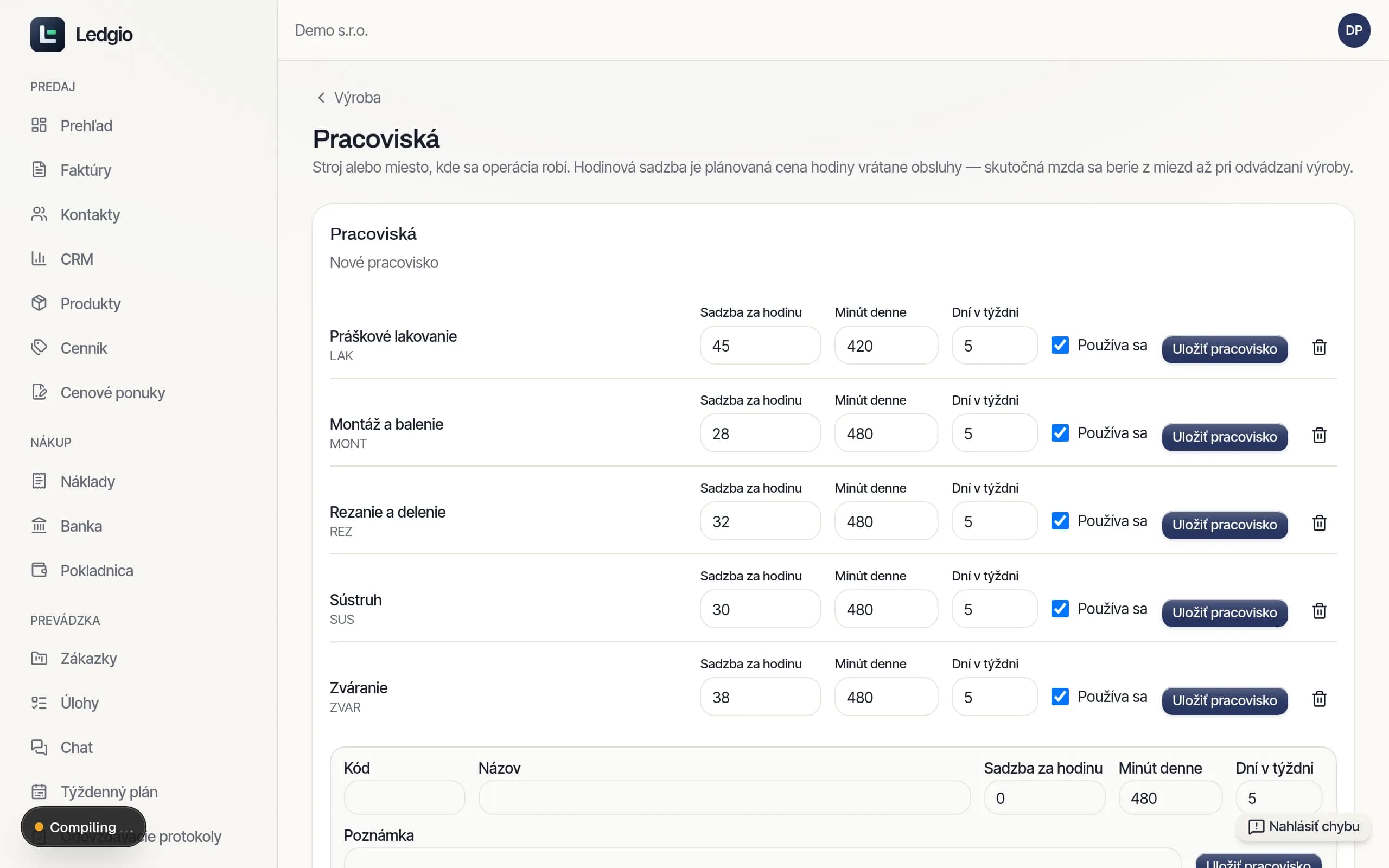
Založte pracoviská
Výroba → Pracoviská
Kód, názov, Sadzba za hodinu, Minút denne a Dní v týždni. Sadzba je plánovaná cena hodiny vrátane obsluhy — skutočná mzda sa berie z miezd až pri odvádzaní. Minúty denne sú to, čo pracovisko naozaj vyrobí po odrátaní prestávok; nominálnych 24 hodín by znamenalo, že kapacita je vždy dosť a plán by prestal varovať.
2
Zapíšte výpadky do kalendára pracoviska
Výroba → Pracoviská → Kalendár a výpadky
Deň, kapacita v minútach a dôvod (servis, údržba, druhá zmena). Firemné sviatky a schválené dovolenky si rozvrh doplní sám — sviatok zhasne celú dielňu, dovolenky znížia kapacitu pomerne. Plán, ktorý výpadky nepozná, klame práve v poslednom týždni pred termínom.
3
Založte a schváľte plán výroby
Výroba → Plán výroby
Obdobie zvyčajne štyri až osem týždňov. Voľba Naplniť zo zdrojov vezme nedodané zvyšky potvrdených objednávok a hotové výrobky pod minimálnou zásobou; odhad obchodníka a ručné riadky sa dopĺňajú samostatne. Riadky sa nezlučujú, pri každom je vidieť zdroj. Schválený plán je práve jeden a jeho schválenie rovno prepočíta materiál.
4
Pozrite týždennú kapacitu
Výroba → Kapacitné plánovanie
Týždeň po týždni: úzke hrdlo, vyťaženie pracovísk a zoznam Na čo sa pozrieť — preplnené pracoviská, príkazy po termíne, bez postupu a bez termínu. Do kapacity vstupuje len to, čo ešte treba vyrobiť, a záťaž celého príkazu padne do týždňa jeho plánovaného začiatku. Termín aj začiatok príkazu sa dajú posunúť priamo tu.
5
Nechajte zostaviť rozvrh
Výroba → Rozvrh výroby
Tlačidlo Naplánuj zaradí operácie do voľných okien kalendára s konečnou kapacitou. Poradie určuje metóda — podľa termínu, podľa časovej rezervy, najkratšia operácia najskôr, podľa pretypovania alebo podľa úzkeho hrdla — a smer buď dopredu od dnes, alebo spätne od termínu. Vždy vzniká návrh vedľa platného rozvrhu; ten sa neprepíše ani vtedy, keď je návrh v číslach lepší.
6
Porovnajte, prípadne presuňte, a schváľte
Výroba → Rozvrh výroby
Návrh proti platnému sa porovnáva v číslach: meškajúce príkazy, meškanie spolu, pretypovania, vyťaženie a nezaradené operácie, plus zoznam, komu sa posunie termín. Operáciu presuniete v Gantte ťahaním alebo klávesnicou; presun ju pripne a ďalší prepočet s ňou nehne, kým ju neodopnete. Schválením sa prepíšu plánované začiatky príkazov.
7
Nastavte, podľa čoho sa plánuje
Výroba → Rozvrh výroby → Nastavenie plánovania
Predvolená metóda a smer, zamrazená zóna (koľko dní dopredu automat už nepresúva), horizont a váhy hľadania lepšieho poradia. Tu sa zapína aj počítanie so skutočným trvaním namiesto normočasu a tabuľka Norma proti skutočnosti ukáže, ktoré operácie sa od normy líšia najviac.
8
Pripojte stroje k pracoviskám
Výroba → Stroje a hlásenia
Zdroj hlásení má kód, pracovisko, protokol a počet kusov na impulz; kód sa po zavedení nemení, inak by konektor v hale prestal doručovať. Hlásenia chodia na API s kľúčom a v prehľade je stav, počítadlo a čas posledného ozvania. Odvedenie z nich nikdy nevznikne samo — stroj nevie o zmetkoch ani o kontrole.
Časté chyby
- Očakávanie, že z plánu výroby vzniknú príkazy: plán počíta materiál a kapacitu, výrobný príkaz zakladá človek.
- Pracovisko s nulovou kapacitou sa neukáže ako preplnené, ale ako nenaplánované — v prehľade vyťaženia potom chýba.
- Rozvrh nekontroluje, či je materiál na sklade. O tom, či je z čoho vyrábať, hovoria návrhy nákupu.
- Ručne presunutá operácia ostáva pripnutá aj o týždeň — kým sa neodopne, plánovač ju obchádza namiesto toho, aby ju prepočítal.