Fakturácia a doklady
Vlastný vzhľad faktúry
Ako dať na faktúru logo, farbu a vlastné texty?
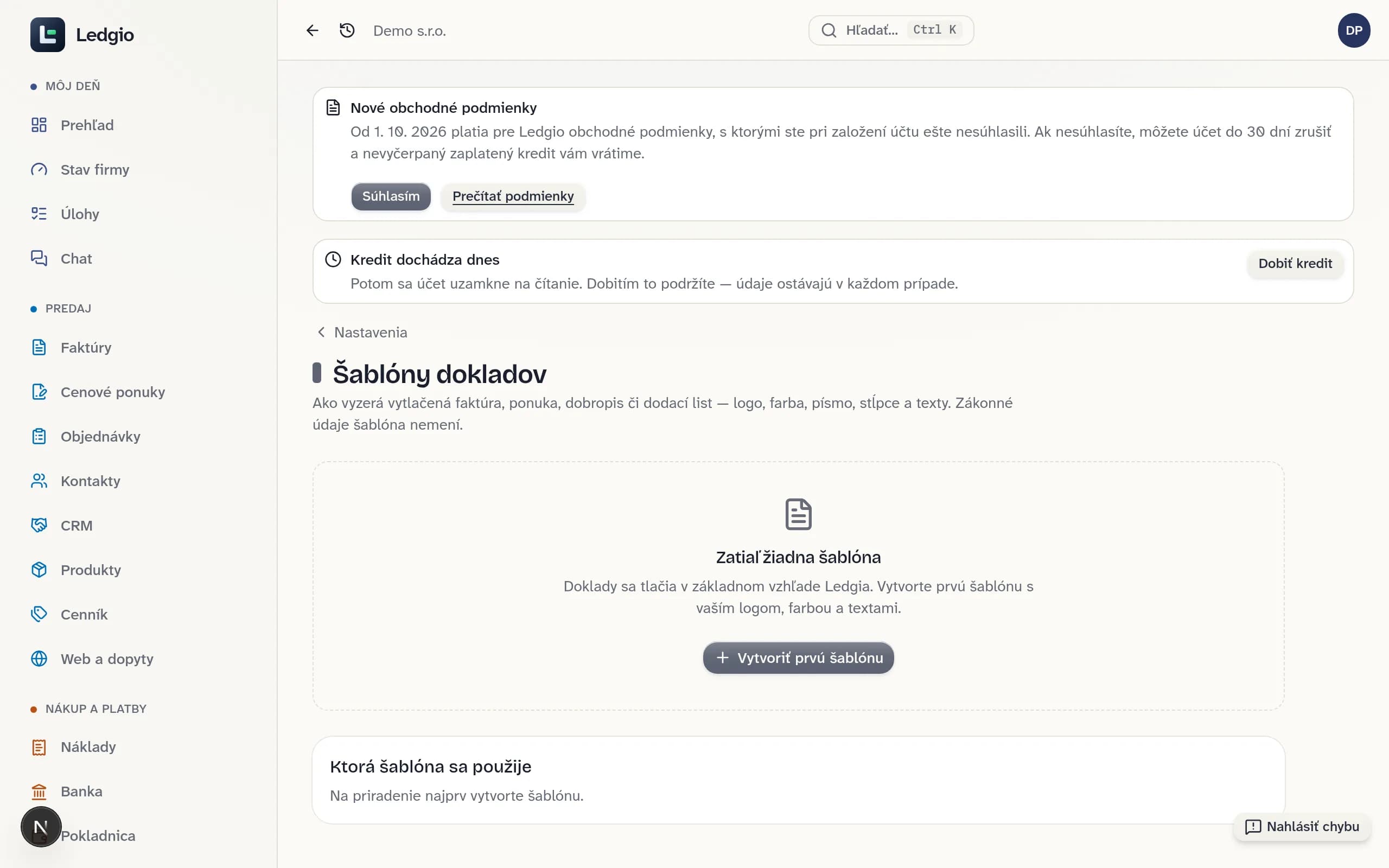
Šablóna dokladu mení vzhľad vytlačenej faktúry, ponuky, dobropisu či dodacieho listu — nie jej obsah. Zákonné údaje (strany, IČO a IČ DPH, dátumy, sadzby a súčty DPH) sú na doklade vždy a šablóna ich nevie skryť.
1
Založte šablónu
Nastavenia → Šablóny dokladov
Vyberte rozloženie (klasické, moderné, kompaktné), farbu, písmo a jeho veľkosť. Náhľad vedľa formulára sa prekresľuje priamo na vašom poslednom doklade, takže hneď vidíte aj dlhé názvy položiek.
2
Pridajte logo, pečiatku a texty
Nastavenia → Šablóny dokladov
Logo sa vezme z firemného webu, alebo nahráte vlastné. Pečiatka či podpis sa vytlačí nad podpisovou čiarou. Úvodný text ide nad položky, záverečný pod súčet, pätička na každú stranu.
3
Priraďte ju dokladom
Nastavenia → Šablóny dokladov
Prvá šablóna sa stane predvolenou pre všetky doklady. Pre ponuky či dodacie listy môžete zvoliť inú. Šablóna platí všade, kde PDF vzniká — pri stiahnutí, v maile, v upomienke aj v zákazníckom portáli.
Časté chyby
- Čakať, že zmena textu v šablóne prepíše už odoslané faktúry — texty sa na doklad zapíšu pri jeho prvom stiahnutí alebo odoslaní a potom sa nemenia. Vzhľad sa mení vždy.
- Hľadať stĺpce DPH u neplatiteľa — neplatiteľ ich na doklade nemá nikdy, aj keď sú v šablóne zapnuté.
- Svetlá farba akcentu: v texte ju PDF stmaví, ale farebný pás modernej šablóny ostane svetlý.