Obchod a zákazky
Cenová ponuka a čo s ňou ďalej
Ako poslať ponuku a čo urobiť, keď ju zákazník prijme?
Ponuka nie je účtovný doklad — má vlastný číselný rad a do výkazov DPH nevstupuje. Vstúpi do nich až faktúra, ktorá z nej vznikne. Vystavená ponuka sa už neprepisuje; mení sa len to, kde je u zákazníka.
Potrebuje ktorýkoľvek plán; preklopenie na objednávku plán Biznis.
1
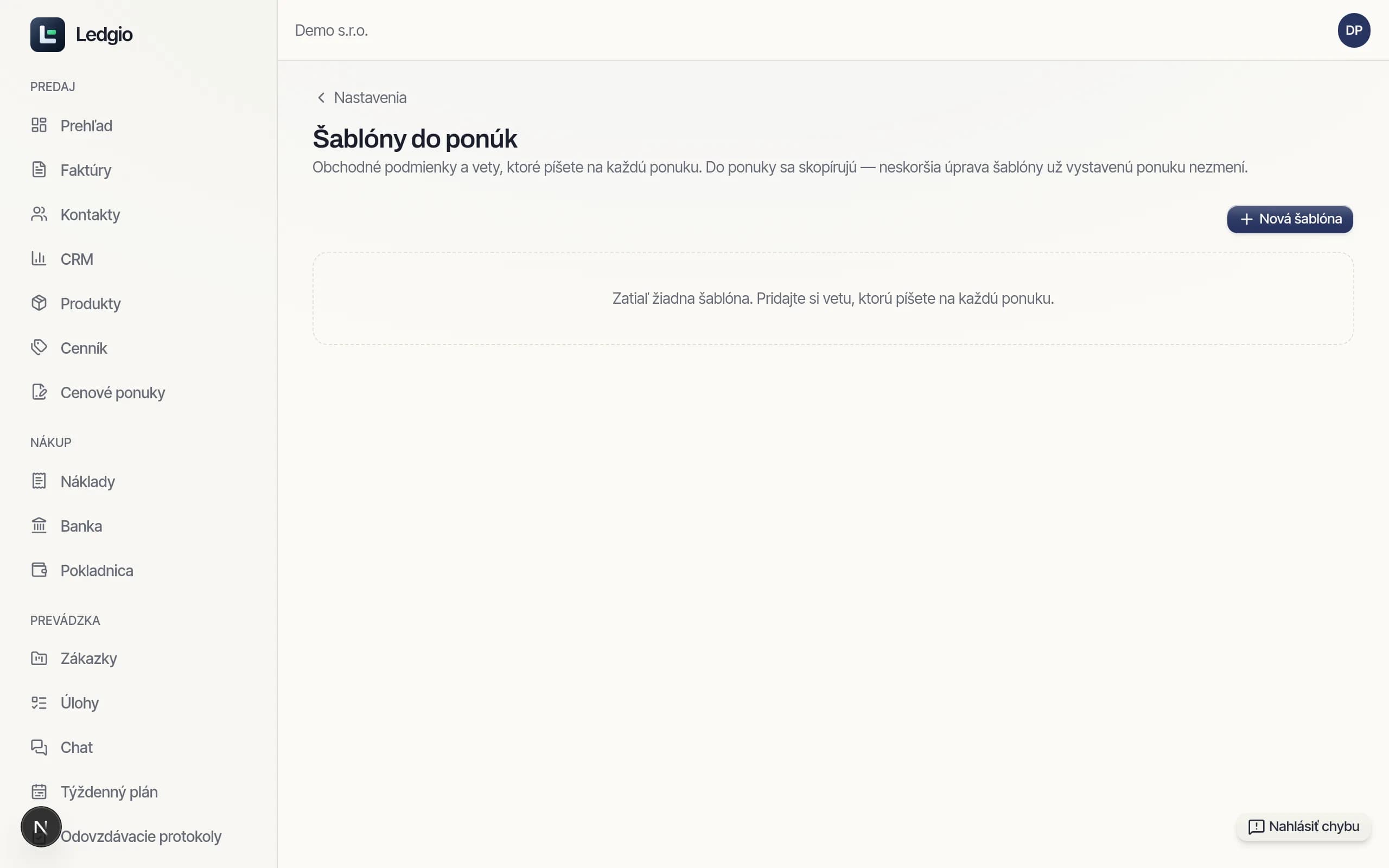
Pripravte si texty, ktoré píšete na každú ponuku
Nastavenia → Šablóny do ponúk
Obchodné podmienky a kratšie úryvky sa uložia raz a do ponuky sa vkladajú jedným klikom. Text sa do ponuky skopíruje, neodkazuje sa naň — neskoršia úprava šablóny už odoslanú ponuku nezmení. Šablóna, ktorú nechcete ponúkať, sa vypína, nemaže: text z nej v starých ponukách ostáva. Spravuje ich obchodník s právom zapisovať do CRM, nie správca firmy.
2
Vystavte ponuku
Cenové ponuky → Nová ponuka
Odberateľ, deň vystavenia, platnosť do, mena a režim DPH. Položky vyberajte z cenníka — cena sa dotiahne podľa cenníka zákazníka a zadaného množstva a pri riadku je napísané, z čoho vyšla. Platnosť nemôže skončiť skôr, než sa ponuka vystaví.
3
Keď treba, dajte zákazníkovi na výber
Cenové ponuky → Nová ponuka
Jedna ponuka smie mať až päť variantov a nový variant začína kópiou toho, na ktorom práve stojíte. Z číselného radu sa vezme jedno číslo — ďalšie varianty majú od neho odvodenú príponu, lebo zákazník dostal jednu ponuku, nie tri. Pri riadku sa dá pripísať až šesť množstevných hladín (cena za 1, 10, 100 kusov); hladina sa nefakturuje, hovorí len, čo by tá istá položka stála pri inej dávke.
4
Pošlite ju a určite, kedy sa ozvete
Cenové ponuky → ponuka
Vystavená ponuka je „Vystavená“, nie „Poslaná“ — poslaná je až vtedy, keď naozaj odíde. Odoslanie e-mailom priamo z Ledgia stav prepne samo a v histórii dokladu je vidieť, kedy odišla a kedy ju odberateľ otvoril; keď ju odovzdáte osobne alebo pošlete inak, kliknite na „Označiť ako poslanú“. Vo filtri „Vystavené“ tak vidíte presne to, čo ešte nikomu neodišlo. Pole „Ozvať sa“ je termín pripomienky; ponuky, ktorým termín nastal, sú vo filtri „Na ozvanie“ aj s počtom.
5
Zapíšte, ako sa zákazník rozhodol
Cenové ponuky → ponuka
Prijatá, zamietnutá alebo znova otvorená. Pri zamietnutí je dôvod povinný: bez neho sa o rok nedá povedať, či sa prehráva na cene, na termíne alebo na tom, že sa nikto neozval. Pri ponuke s variantmi sa prijatím jedného ostatné uzavrú ako neprijaté. Stav „po termíne“ sa nikam neukladá, odvodzuje sa z dátumu platnosti — rozhodnutie zákazníka ho prebíja, takže prijatá ponuka po termíne neprepadne.
6
Preklopte ju na faktúru alebo objednávku
Cenové ponuky → ponuka → Na faktúru / Na objednávku
Vznikne nový doklad s vlastným číslom, ktorý sa na ponuku odkazuje; ponuka ostáva taká, aká odišla. Splatnosť sa berie z dní splatnosti odberateľa, inak štrnásť dní. Tlačidlá sa ukážu až pri prijatej ponuke. Zamietnutá ponuka sa nepreklopí — keď sa zákazník ozval, najprv ju vráťte medzi čakajúce.
Časté chyby
- Tri samostatné ponuky namiesto troch variantov jednej — zákazník dostane tri čísla a dve sa potom rušia.
- Upravené obchodné podmienky v šablóne s očakávaním, že sa zmenia aj v už odoslaných ponukách. Text je v ponuke skopírovaný.
- Ponuka poslaná z vlastnej schránky mimo Ledgia — v histórii dokladu chýba stopa a nevidno, či ju odberateľ otvoril.
- Zamietnutá ponuka, ktorú sa neskôr niekto snaží preklopiť: kým sa nevráti medzi čakajúce, preklopenie neprejde.
- Ponuka odovzdaná osobne bez označenia „Poslaná“ — v zozname ostane medzi vystavenými a vyzerá, že sa na ňu zabudlo.