Prevádzka
Úlohy, chat a nástenky
Ako si vo firme povedať, čo treba urobiť?
Väčšina toho, čo si vo firme treba pamätať, nepatrí k žiadnemu obchodnému prípadu a končilo to na papieriku. Úloha je papierik s termínom, chat je rozhovor, do ktorého zákazník nevidí, a nástenka sú čísla na televízore v hale.
Potrebuje plán Biznis (nástenky); diskusia na zákazke plán Firma alebo modul Zákazky.
1
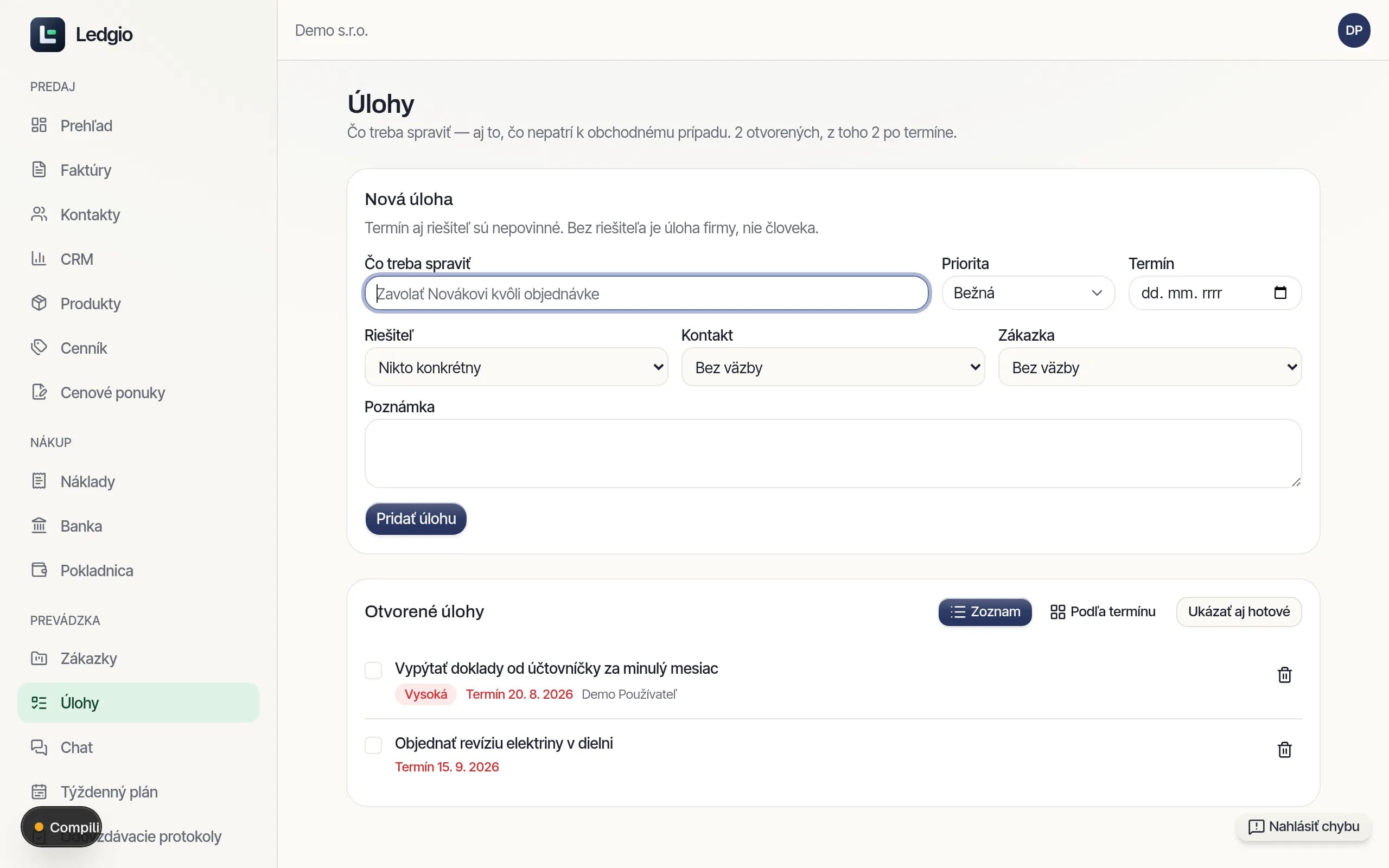
Zapíšte úlohu
Úlohy
Čo treba spraviť, priorita, termín (aj s časom), plánovaný začiatok, odhad v hodinách, kategória, riešitelia — aj viacerí, prvý je hlavný — a prípadná väzba na kontakt, zákazku alebo obchodný prípad. Do poľa Kroky napíšte postup, jeden krok na riadok. Všetko okrem názvu je nepovinné — bez riešiteľa je úloha firmy, nie človeka. Každý riešiteľ dostane upozornenie do telefónu, a kto upozornenia zapnuté nemá, e-mail. Čo sa zadáva stále dokola, vyberiete zo šablóny.
2
Pripravte si šablóny
Úlohy → Šablóny
Šablóna nesie názov, popis, kroky, kategóriu, odhad a termín ako „o koľko dní od založenia“. Vo formulári novej úlohy ju vyberiete a polia sa predvyplnia — upraviť ich môžete ešte pred uložením. Úloha si obsah skopíruje, takže neskoršia zmena šablóny už založené úlohy nezmení. Šablónu vytvoríte aj z hotovej úlohy tlačidlom Uložiť ako šablónu na jej detaile. Šablóny spravuje ten, kto smie spravovať všetky úlohy firmy.
3
Prepnite si zobrazenie
Úlohy
Zoznam, tabuľa podľa termínu alebo tabuľa podľa stavu (čaká, prebieha, prerušená, hotová, zrušená). Na tabuli podľa stavu sa karta presúva myšou alebo ponukou na karte, ktorá funguje aj z klávesnice. Predvolene sú vidieť len otvorené úlohy; hotové a zrušené sa dajú doukázať prepínačom alebo filtrom stavu. Celý zoznam stiahnete tlačidlom Export do Excelu.
4
Dotiahnite úlohu na detaile
Úlohy
Klik na názov otvorí detail: stav jedným tlačidlom, úprava všetkých údajov, kroky s percentom hotovosti, komentáre, odpracovaný čas, prílohy a priebeh — kto čo kedy zmenil. Krok odškrtne riešiteľ úlohy aj ten, komu je krok pridelený. Nový komentár príde riešiteľom, zadávateľovi aj kontrolórovi; vlastný komentár sa dá 15 minút upraviť alebo zmazať. Deň pred termínom a pri zmeškaní dostanú riešitelia pripomienku, každú raz — po posunutí termínu znova. Upraviť, zmeniť stav a zmazať úlohu smie jej riešiteľ alebo zadávateľ; všetky úlohy firmy ten, kto má právo spravovať všetky úlohy (vlastník, administrátor, majster).
5
Nechajte si prácu skontrolovať
Úlohy
Úloha môže mať kontrolóra. Keď ju riešiteľ označí za hotovú, ide do stavu Na kontrole a kontrolór dostane upozornenie. Hotová je až vtedy, keď ju kontrolór schváli; keď niečo chýba, vráti ju s komentárom a riešitelia sa to dozvedia. Kontrolór nemôže byť zároveň riešiteľom.
6
Zoraďte úlohy za sebou
Úlohy
V poli Čaká na úlohu vyberiete predchádzajúcu úlohu. Kým nie je hotová, nasledujúca sa nedá začať ani dokončiť a na karte vidno, na čo čaká; keď je predchodca hotový, riešitelia nasledujúcej dostanú upozornenie, že môžu začať. Reťaz, ktorá by sa uzavrela do kruhu, sa uložiť nedá.
7
Opakujte, čo sa opakuje
Úlohy
Na detaile úlohy v karte Opakovanie nastavíte každý deň, týždeň, mesiac alebo rok (aj každý n-tý), posledný deň mesiaca a koľko dní vopred má úloha vzniknúť. Nová úloha s rovnakým obsahom, krokmi a riešiteľmi vznikne ráno sama. Keď sa nič nedialo dlhšie, zmeškané termíny sa nedobiehajú — vznikne najviac jedna, lebo päť kópií tej istej práce nikto nespraví.
8
Zapisujte čas
Úlohy
Stopky spustíte priamo z úlohy, alebo hodiny zapíšete ručne. Na detaile vidno odpracované hodiny proti odhadu. Keď má úloha zákazku a vy smiete zapisovať výkazy práce, čas sa zapíše aj na zákazku a náklad uvidíte v jej ziskovosti.
9
Majte úlohy v kalendári
Úlohy → Kalendár
Tlačidlom Kalendár si vydáte osobný odkaz, ktorý pridáte do Google, Apple či Outlook kalendára ako odber. Ukáže vaše otvorené úlohy s termínom a úlohy, ktoré máte skontrolovať. Odkaz uvidíte len raz; kto ho má, vidí vaše úlohy, preto sa dá kedykoľvek zrušiť alebo vydať nový.
10
Napíšte kolegovi
Chat
Priamy rozhovor s jedným človekom, alebo miestnosť so všetkými kolegami pod vlastným menom. Priamy rozhovor je tiež miestnosť, len s dvoma členmi a bez mena — dve cesty k tomu istému by len robili neporiadok. Miestnosť sa vyberá parametrom v adrese, takže sa na konkrétny rozhovor dá odkázať aj z upozornenia v telefóne.
11
Hovorte o zákazke pri zákazke
Zákazky → zákazka → Diskusia
Na detaile zákazky je karta Diskusia — miestnosť chatu viazaná na zákazku. Vidí ju každý, kto smie zákazku vidieť, a tím zákazky dostáva upozornenia na nové správy. Kto o prístup k zákazkám príde, prestane vidieť aj jej diskusiu.
12
Spoľahnite sa na neprečítané
Chat
Počítajú sa z času, keď ste miestnosť naposledy otvorili, nie z príznaku na správe. Upozornenie do telefónu dostane len ten, kto rozhovor práve otvorený nemá — pípnutie k správe, ktorú človek vidí na obrazovke, je najrýchlejšia cesta k vypnutým upozorneniam.
13
Dajte čísla na stenu
Reporty → Nástenky
Nástenka je pár dlaždíc z tých istých zostáv, aké má aplikácia, poskladaných na veľkú obrazovku. Dá sa zverejniť odkazom, ktorý sa na televízore otvorí bez prihlasovania. Nástenky sú súčasťou Reportov, teda plánu Biznis a vyššieho.
Časté chyby
- Oprava preklepu v chate po hodine — vlastná správa sa dá zmazať do pätnástich minút a nič viac; rozhovor, z ktorého sa dá kedykoľvek vytrhnúť veta, sa nedá čítať.
- Dôležitá dohoda len v chate: neviaže sa na doklad ani na zákazku a o mesiac sa nedohľadá.
- Úloha bez termínu aj bez riešiteľa — ostane v zozname navždy a nikomu sa nepripomenie.
- Rozpracovaná úloha ponechaná v stave „čaká“ — tabuľa podľa stavu potom klame o tom, čo sa naozaj robí.
- Kontrolór, ktorý je zároveň riešiteľom — kontrolovať má niekto iný, inak kontrolný krok nič neznamená.
- Kalendárový odkaz poslaný kolegovi, „nech vidí, čo robím“ — vidí potom všetko a nikto nevie, že vidí; na spoločný prehľad slúži tabuľa úloh.
- Odkaz na zverejnenú nástenku poslaný ďalej „pre istotu“: kľúč v ňom je jediné, čo ju chráni, a preto sa po odchode televízora zneplatňuje.